


Editor de fotos con IA · Prepara dos fotografías de prueba
Guarda una copia de una foto con baldosas y un objeto que proyecte sombra. Usa también una planta con hojas finas. Repite los mismos encargos en cada editor y comprueba si puedes descargar el archivo sin pagar. (Pixlr Express) (Adobe Express image enhancement and edit features)

Quita el objeto y revisa el suelo
Selecciona la maleta sin tocar a otras personas u objetos. Si queda su sombra, haz una segunda corrección pequeña. Amplía el resultado y comprueba que las líneas del suelo continúan. Una textura repetida delata el relleno.
Sigue leyendo · Los mejores editores de fotos con IA para aclarar fotos oscuras y restaurar fotos antiguas
Cambia el fondo y comprueba los bordes
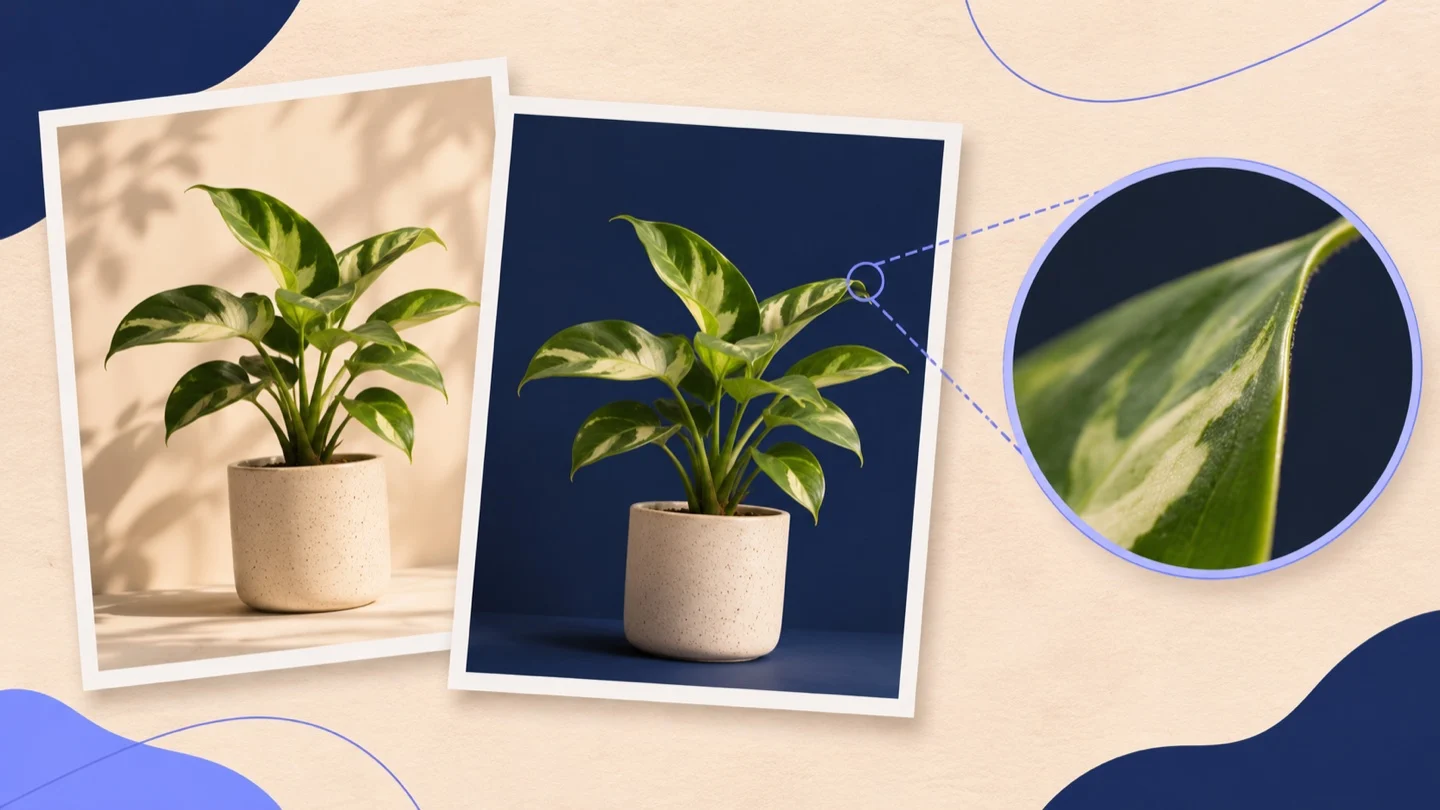
Prueba la planta sobre blanco y sobre gris oscuro para que se vean los bordes dañados. Revisa que conserve las puntas y el color de las hojas. Comprueba resolución, transparencia y marca visible en la descarga. Para un catálogo, prueba una segunda foto antes de comprometerte con el editor.
Sigue leyendo · Cómo quitar personas de una foto con IA sin dejar sombras ni marcas
Para un ejemplo en España, pon «24/11/2026 a las 14:00» en el encargo y comprueba cómo aparece esa fecha en el resultado.
Evalúa la salida antes de editar todo el lote
Prueba con una maceta situada a contraluz y con una escena de calle que tenga líneas rectas. Al cambiar el fondo de la maceta, coloca el recorte sobre un color oscuro para localizar halos en las hojas. En la escena de calle, amplía una junta cercana al objeto borrado y comprueba si coincide con sus extremos.
Abre las dos exportaciones en el programa o diseño donde las usarás. Comprueba si el tamaño permite recortar un margen y si el borde conserva suficiente detalle. Si el archivo sale con un fondo sólido y necesitas mover el sujeto a varios diseños, anota ese requisito antes de repetir la edición en otras fotografías.
Preguntas frecuentes
¿En qué se diferencian quitar un objeto y eliminar el fondo?
Al quitar un objeto se rellena la parte seleccionada de una escena. Al eliminar el fondo se intenta aislar el sujeto para colocarlo en otro entorno.
¿Puedo usar un editor básico para un catálogo de productos?
Comprueba las condiciones y el archivo exportado. Compara cada imagen con el producto original y revisa la etiqueta, el color, el acabado y las proporciones.
¿Por qué desaparecen algunos bordes finos al cambiar el fondo?
La selección puede dejar fuera detalles de un color parecido al fondo. Revisa el recorte sobre un color de contraste y afina el borde si el editor lo permite.
Sigue leyendo
Eliminar personas de fotos con IA
Eliminar personas de fotos con IA · Guía práctica para comprobar el resultado. Selecciona al transeúnte, corrige rastros y compara la textura reconstruida con.
Leer artículo AI Photo EditorRestaurar fotos antiguas con IA
Restaurar fotos antiguas con IA · Guía práctica para comprobar el resultado. Revisa la recuperación de luces, la identidad y la textura con un retrato oscuro.
Leer artículo