


議事録 PowerPoint 作成 · 聞き手が必要な情報を先に置く
議事録は会話の記録です。意思決定用の資料では、承認してほしい内容とその根拠を先に示します。たとえば試験導入の延長を管理者に相談するなら、背景を長く説明せず、判断に必要な利用実績と課題を続けます。担当者向けの資料なら、作業手順と期限を厚くします。
メモから数値、決定、提案、未確認事項を抜き出します。数値には対象期間と単位を付け、不要な個人情報や内部コメントを除きます。担当や期限が決まっていない箇所は「要確認」のまま残します。

根拠が見える構成を作る
架空の例として、4月の試験には12人が参加し、9人が2回とも完了、2人がログインの問題を報告したとします。案内の改訂は決定済みで、実施期間の延長は未承認です。9人という数値から、未完了の理由や案内の効果までは判断できません。
「6分の説明に使う5枚を作る。承認を求める事項を最初に置く。提供資料だけを使い、延長は提案として明記。各スライドの根拠を発表者ノートに残す」と依頼します。見出しだけで流れが分かるかを確認してから、デザインに進みます。
関連記事 · 無料AIプレゼン作成ツールを比較|枚数制限とPowerPoint出力の確認方法
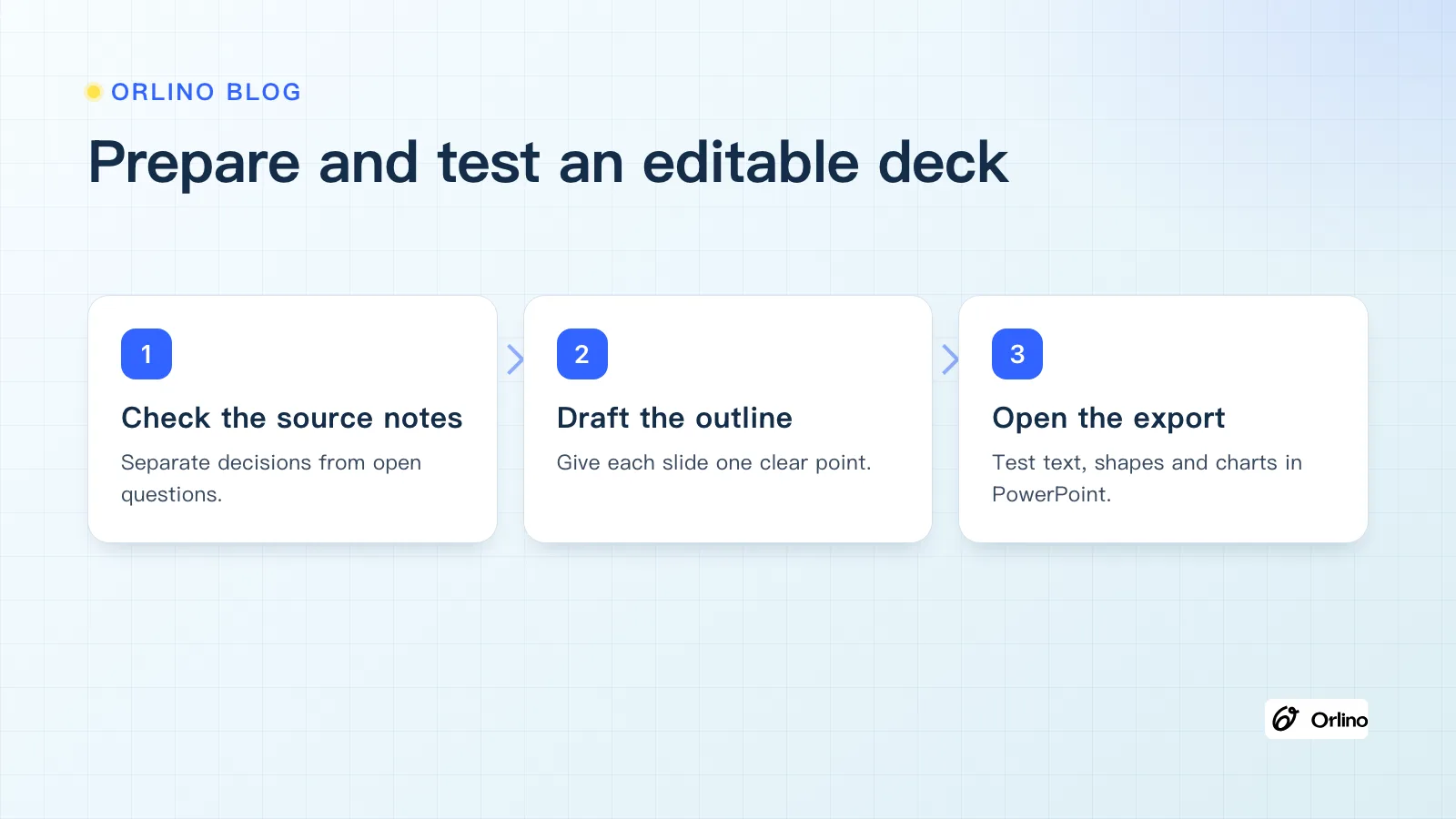
PowerPointで開いて変更する
書き出したPPTXでタイトルを選択し、図形を移動し、グラフの値を変更します。グラフが画像の場合は、どの程度作り直す必要があるか見積もります。スライドショーで改行と文字の欠けも確認しましょう。最後に、根拠資料と照らし合わせ、日付、担当、承認状況を読み直します。
関連記事 · 編集できるPowerPointを作れるAIプレゼンツールの選び方
日本向けの作例では依頼文に「2026年11月24日14時」と書き、出力でも同じ日時が読み取れるか確認します。

議事録を決定と未決事項に仕分ける
社内の定例会で店舗の改装日を検討したとします。議事録に「候補は11月24日と26日」「仕入れ担当が業者へ確認する」「実施日は次回決定」と書かれていたら、日付を決定として見せないことが重要です。スライドの入力には、確定事項、候補、確認が必要な事項を別の項目として渡します。担当者の名前や期限が未記載なら不明のままにし、補わないように指示します。
一枚目では、会議の目的と聞き手にしてほしい判断を伝えます。次に候補や判断材料を見せ、結びで次の行動と未決事項に戻ります。経緯が長い場合でも、すべての発言を一枚ずつ並べる必要はありません。別の部署へ共有する資料なら、部署内だけで通じる略語や関係者の役割を短く説明した方が読み手は迷いません。
議事録とスライドの照合に使う表を作る
下書きを作った後は、左にスライド番号、右に対応する議事録の行を置いた照合メモを作ります。予定、数量、課題の優先度など、巻き取って確認する必要がある情報を拾いやすくなります。たとえば、議事録の原文が「週一回の見直しを提案」なら、スライドの「週一回実施」は差し戻します。提案と決定の言い換えを見のがさないことが、見栄えを整えるより先の作業です。
図表を作るときは、議事録が示す単位や期間を併記できるかを確認します。不明な数字を補って作ったグラフは、実績を示す図より、比較条件を記した表に置き換える方が使いやすい場合があります。情報を追加する際は、誰に聞いたかと確認した日をメモし、元資料から明らかにできる差分として整理します。
PowerPointで実際の手戻りを測る
開いたファイルで、一行の文章を書き替え、箇条書きを一行追加し、見出しを別のスライドに複製します。編集できるかだけでなく、文字が隠れないか、余白が調整できるかを確認すると、会議直前の修正の難しさがわかります。会社で使うフォントやテーマを適用した版で、見出しの折り返しや図の位置も確認します。
共有の前に、表示用の完成版と更新して使う元ファイルを区別します。ファイル名は、会議名、対象の日付、版が見分けられる形にします。数週間後に別の担当者が更新する資料なら、議事録の保存場所、次にどの数値を差し替えるか、不明のまま残した箇所を引き継ぎメモにしておけば、見た目を維持しながら根拠もたどれます。
よくある質問
整理していない議事録からでも資料を作れますか?
下書きはできます。機密の発言、食い違う数字、提案と確定事項が混ざっている場合は、誤ってスライドに載らないよう先に整理します。
PowerPointのファイルを編集できるか確かめるには?
チームが普段使っているPowerPointで開き、文字の修正、図形の移動、更新予定のグラフの数値変更を試します。
発表者ノートには何を入れますか?
説明の補足、出典、発表者が覚えておきたい情報を入れます。結論を左右する条件や数字は、聞き手にも見えるようスライドに示します。