


AI 사진 사람 지우기 · 먼저 잘라낼 수 있는지 보세요
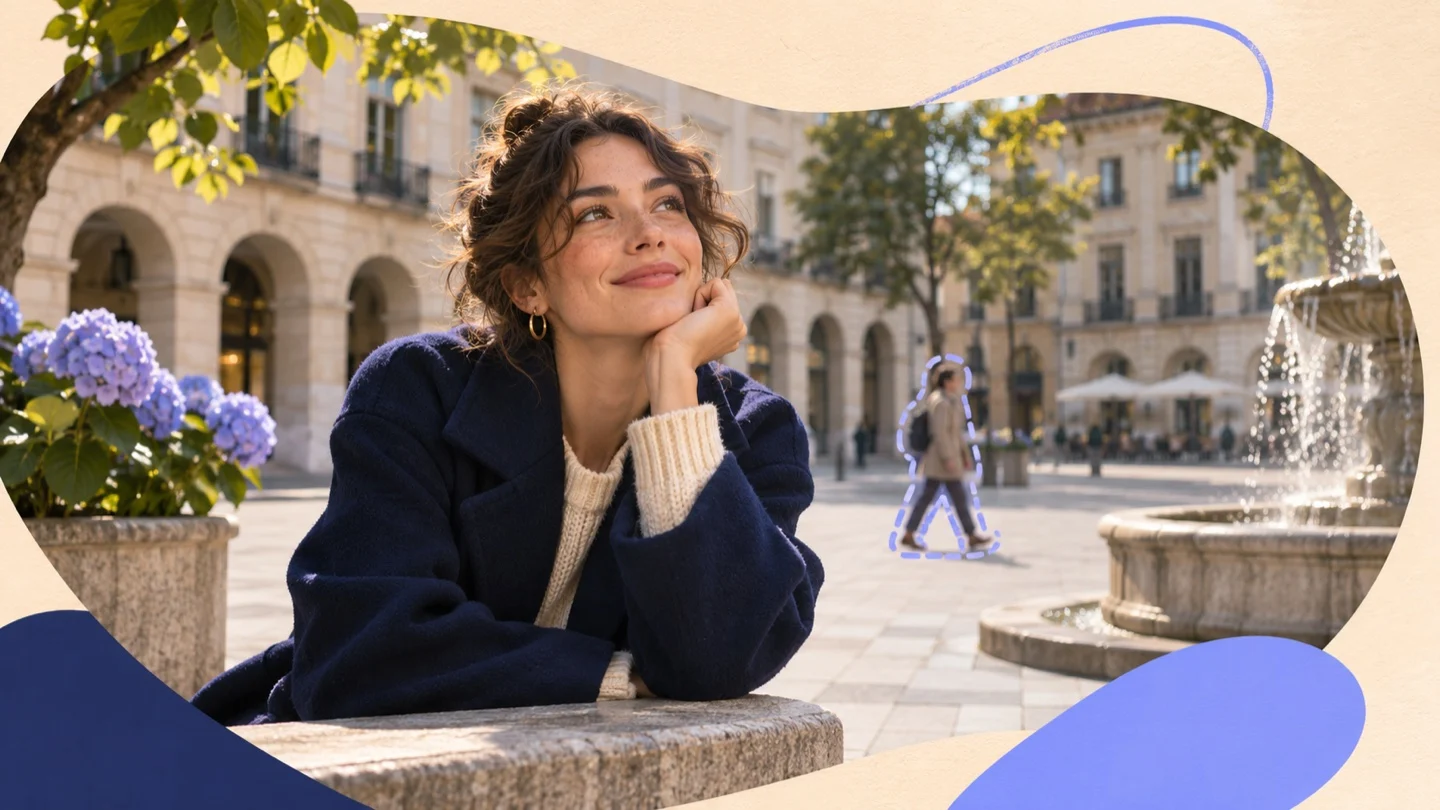
행인이 가장자리에 있다면 사진을 잘라 해결할 수 있습니다. 구도가 무너지면 원본을 복제한 뒤 지울 사람을 한 명씩 선택합니다. 모자, 신발, 가방까지 선택하되 남길 사람은 포함하지 마세요.
짧고 구체적으로 편집을 요청하세요
“왼쪽 빨간 외투를 입은 행인만 지우고 난간과 보도블록 줄눈을 이어 주세요”처럼 위치와 유지할 요소를 지정합니다. 그림자나 유리 반사는 따로 선택합니다. 줄눈이 휘었다면 변경 영역을 줄여 다시 처리합니다.
관련 글 · 무료 AI 사진 편집기 비교: 물체 지우기와 배경 바꾸기
확대와 실제 게시 크기에서 확인하세요
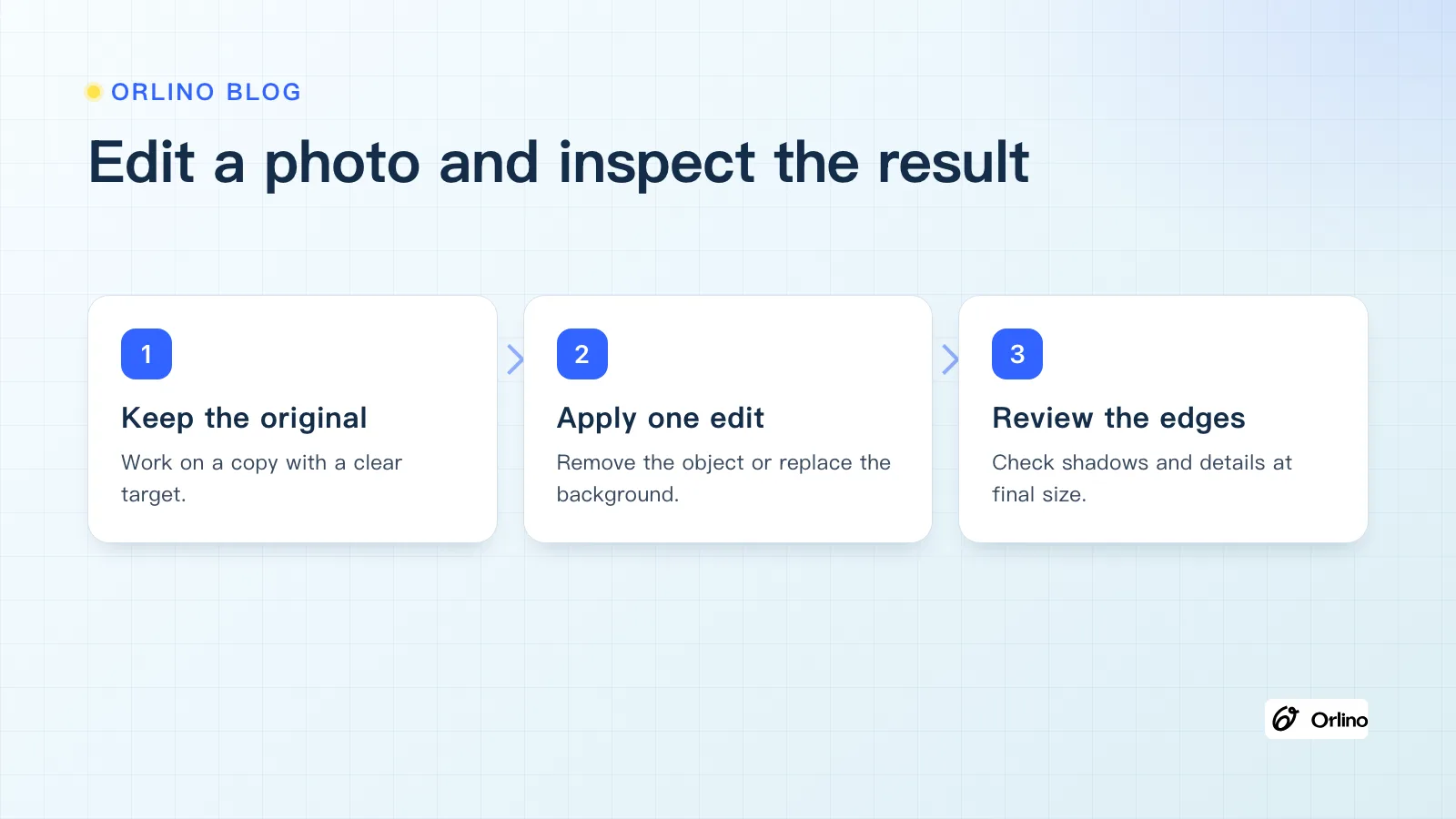
크게 볼 때는 흐린 경계와 반복되는 무늬가 잘 보입니다. 작게 보면 사진의 균형이 달라졌는지 확인할 수 있습니다. 표지판 글자를 보존해야 한다면 다른 원본이나 구도를 쓰는 방법도 생각하세요.
관련 글 · 어두운 사진 보정과 오래된 사진 복원에 맞는 AI 편집기 고르는 법
한국용 예시에서는 요청에 ‘2026년 11월 24일 오후 2시’를 넣고 결과에서 날짜와 시간이 같은지 확인합니다.
사람이 다른 대상과 겹친 정도를 먼저 나누세요
서울 시내에서 찍은 거리 사진에 지나가는 사람이 들어갔다고 가정합니다. 화면 가장자리에 서 있고 배경이 단색 벽이면 자르거나 작은 범위만 선택하는 편이 수월합니다. 반면 사람이 창문 틀이나 자전거 바퀴를 가로지르면 그 뒤의 정보는 원본에 없습니다. 이때 모델은 옆 부분을 근거로 이어 그리므로 벽돌의 줄 간격이 갑자기 짧아지거나 바퀴의 일부가 찌그러질 수 있습니다. 사람이 건물 입구나 피사체를 크게 가린 사진은 비슷한 순간에 찍은 다른 컷도 같이 검토하세요. 기록용 사진이라면 사라진 정보를 추측해 채운 결과를 원래 모습으로 취급하지 말고, 원본과 편집본의 용도를 구분해 두는 것이 좋습니다.
한 번에 지우지 말고 선택 범위를 기록하세요
사람의 몸, 바닥에 드리운 그림자, 유리창의 반사처럼 서로 떨어진 부분은 따로 처리합니다. 예를 들어 벽 앞의 사람을 먼저 선택한 뒤 벽의 이음선이 이어지는지 봅니다. 남은 그림자는 바닥 무늬가 달라지는 지점을 넘지 않는 작은 영역으로 지웁니다. 그림자까지 포함해 처음부터 크게 선택하면 사람이 없던 바닥도 넓게 다시 그려져 같은 얼룩이 반복되기 쉽습니다. 선택을 지우기 전후로 저장하고, 다음 문제가 생기면 어느 단계까지 되돌아갈지 결정하세요. 여러 사람을 지울 때도 가까이 있는 두 사람을 동시에 선택하기보다 원근이 다른 인물은 각각 작업하면 어느 쪽의 경계가 이상해졌는지 비교하기 쉽습니다.
작은 화면에서도 어색한 부분을 찾는 방법
확대 화면에서는 배경의 연속선을 확인하고, 휴대전화에서 볼 크기에서는 시선이 어디로 먼저 가는지 확인합니다. 자전거 옆 보도블록 한 칸이 기울어진 정도는 작은 화면에서 잘 보이지 않아도, 넓은 밝은 반점이나 길이가 맞지 않는 그림자는 축소했을 때 더 쉽게 눈에 띕니다. 두 파일의 밝기와 확대 배율을 맞추고 한 장씩 번갈아 보세요. 사진을 왼쪽에서 오른쪽으로 훑으면서 창틀, 바닥의 이음선, 반사 순서로 세 곳을 비교하면 같은 영역만 반복해 보는 일을 줄일 수 있습니다. 마지막에는 저장한 파일을 열어 작업 화면과 같은 비율로 잘렸는지, 본래 남기려던 사람이 가려지거나 잘리지 않았는지도 확인하세요.
편집을 멈춰야 하는 경우
행사에 누가 있었는지가 중요한 기록 사진이라면, 인물을 없앤 사진을 원본 대신 쓰면 보는 사람이 상황을 다르게 이해할 수 있습니다. 이처럼 맥락이 중요한 사진은 원본을 보관하고 실제로 배경 정리가 필요한 홍보 자료에서만 편집본을 사용하세요. 바닥이나 창문의 변화가 두 번의 작은 수정 후에도 눈에 띈다면 원본을 더 넓게 고치는 대신 자르기나 다른 컷으로 전환하는 편이 결과를 관리하기 쉽습니다.
옮겨 붙인 듯한 무늬를 점검하세요
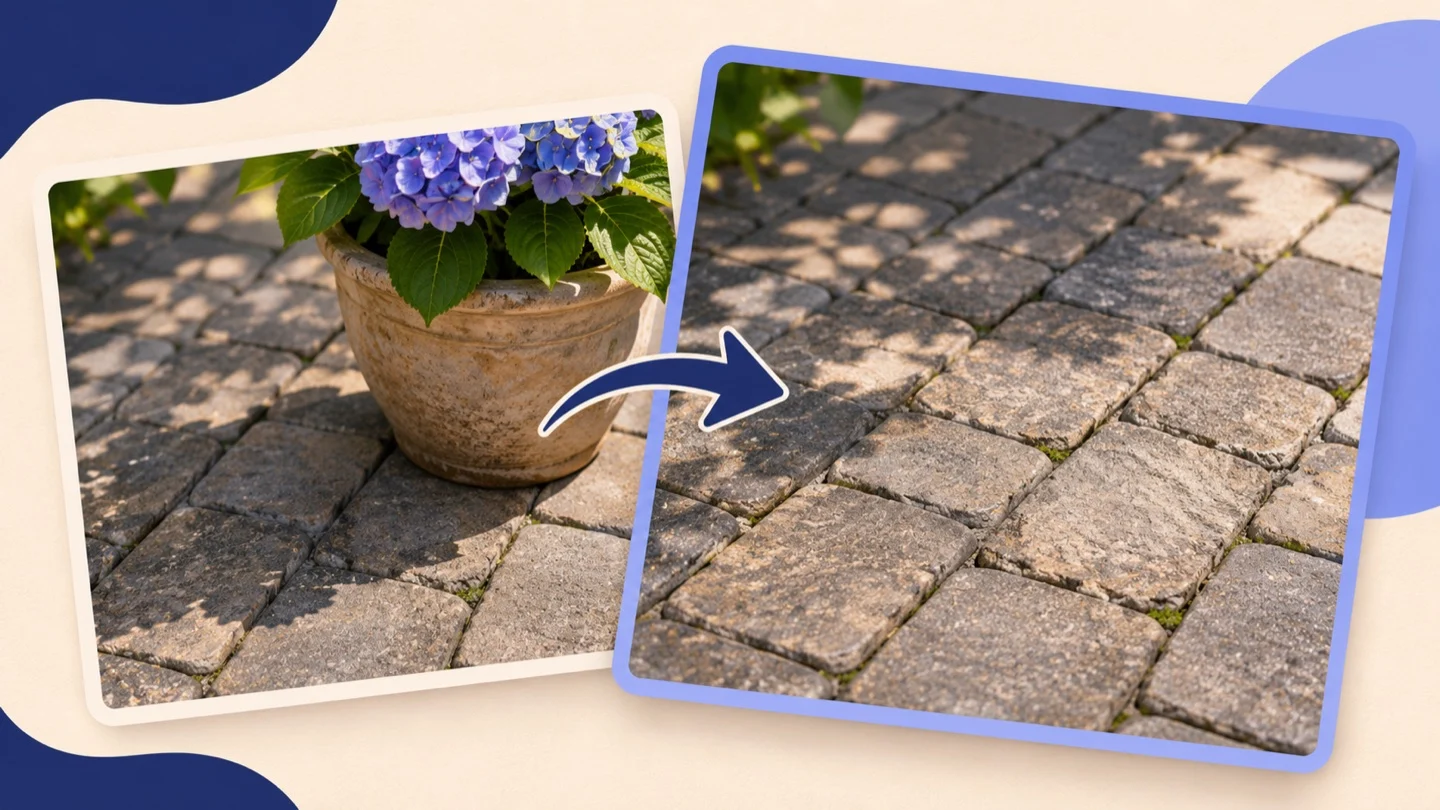
바닥에 줄무늬 그림자가 있는 경우, 지운 자리의 그림자 길이가 주변과 갑자기 달라지기 쉽습니다. 인물과 그림자를 따로 지운 결과를 나란히 놓고 주변 그림자의 방향을 따라 눈으로 선을 그어 보세요. 첫 번째 편집에서 선이 맞고 두 번째에서 어긋났다면 두 번째 선택 범위만 좁히면 됩니다. 편집 전에는 사본 파일에 날짜와 장면 이름을 붙여 두면 나중에 원본으로 돌아가기 편합니다. 게시할 사진은 마지막에 다시 열어 파일명과 크기도 확인합니다. 같은 위치에서 다시 찍을 수 있다면 후보 사진을 대조해 어떤 컷을 그대로 쓸 수 있는지도 먼저 판단합니다.
자주 묻는 질문
사진에서 여러 사람을 한꺼번에 지울 수 있나요?
가까이 모여 있다면 한 번에 선택해 볼 수 있습니다. 사람이 여러 조명이나 배경에 나뉘어 있다면 따로 지워야 결과를 확인하기 쉽습니다.
사람을 지운 자리가 흐릿한 이유는 무엇인가요?
선택 범위가 너무 크거나 경계가 애매하면 주변에서 참고할 정보가 줄어들 수 있습니다. 더 좁게 선택하거나, 다른 사진을 쓰거나, 문제 영역을 피해서 자르는 방법을 비교하세요.
사람을 지우면 원래 배경이 복원되나요?
편집 도구는 보이는 주변 정보를 바탕으로 빈 곳을 채웁니다. 가려져 있던 모습을 정확히 보여 줘야 한다면 같은 장소의 다른 사진이나 기존 레이어를 사용하세요.