


크리에이티브 브리프와 이미지 프롬프트를 위한 AI 디자인 어시스턴트
Orlino로 이미지와 크리에이티브 변형을 기획하세요. 메시지, 구도, 제약 조건을 정한 다음, 각 초안을 같은 브리프에 비추어 검토하세요.
Orlino 다운로드브리프 하나. 탐색할 방향 세 가지.
집중하는 일을 주제로 한 커버의 방향 세 가지를 잡아 주세요. 차분한 파란색과 흰색 팔레트, 하나의 명확한 초점, 짧은 헤드라인을 넣을 공간을 사용해 주세요. 각각의 레이아웃을 설명하고 이미지 프롬프트를 제공해 주세요. 제품에 대한 주장은 추가하지 마세요.
예시 워크플로 · 실제 응답 아님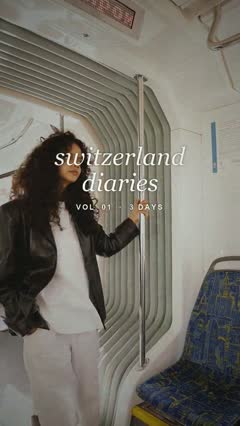
크리에이티브 디렉션집중할 공간.
하나의 주제 · 파란색과 흰색 · 헤드라인 공간
쓸모 있는 결과는 명확한 브리프에서 시작됩니다.
- 01
이미지의 역할 설명하기
이미지가 어디에 쓰일지, 누가 볼지, 핵심 메시지와 필요한 크기를 밝히세요. 사용 권한이 있는 참고 자료를 제공하고, 그대로 유지해야 할 부분을 알려 주세요.
- 02
통제된 변형 탐색하기
주제와 메시지는 고정한 채 다른 구도나 시각적 방향을 요청하세요. 계정에서 이미지 도구를 사용할 수 있다면 선택한 브리프를 초안의 출발점으로 삼으세요.
- 03
완성된 비주얼 확인하기
텍스트, 로고, 사물의 세부, 크롭을 사람들이 실제로 보게 될 크기에서 점검하세요. 스타일을 더 바꾸기 전에 비주얼이 의도한 아이디어를 전달하는지 확인하세요.
결과를 사용하기 전에
- 모바일 및 썸네일 크기에서 잘 읽히는지 확인하세요.
- 철자, 로고, 이미지의 어색한 세부를 점검하세요.
- 에셋 사용 권리와 의도한 크롭을 확인하세요.
위 비주얼은 실시간 생성 결과가 아닌 예시 크리에이티브 샘플입니다. 이미지 생성과 편집은 계정에서 이용 가능한 모델과 도구에 따라 다릅니다.
다음 작업은 여기서 시작됩니다.
노트, 파일, 질문을 Orlino로 가져오세요. 사용 중인 기기에 맞는 앱을 선택하세요.