


AI 포스터 만들기 · 모든 후보에 같은 제작 요청을 전달하세요
Orlino의 AI 이미지 생성기이나 비교하려는 도구에 같은 요청을 넣으세요. “세로 포스터에 ‘도자기 체험’과 ‘토요일 오후 2시’를 정확히 적어 주세요. 크림색 배경에 파란 그릇을 배치하고 가장자리에 여백을 남겨 주세요.” 각 도구의 첫 번째 결과를 내려받아 글자, 띄어쓰기, 숫자를 확인합니다. (Adobe Firefly text to image) (Canva AI image generator)
휴대전화에서 읽히는지 확인하세요
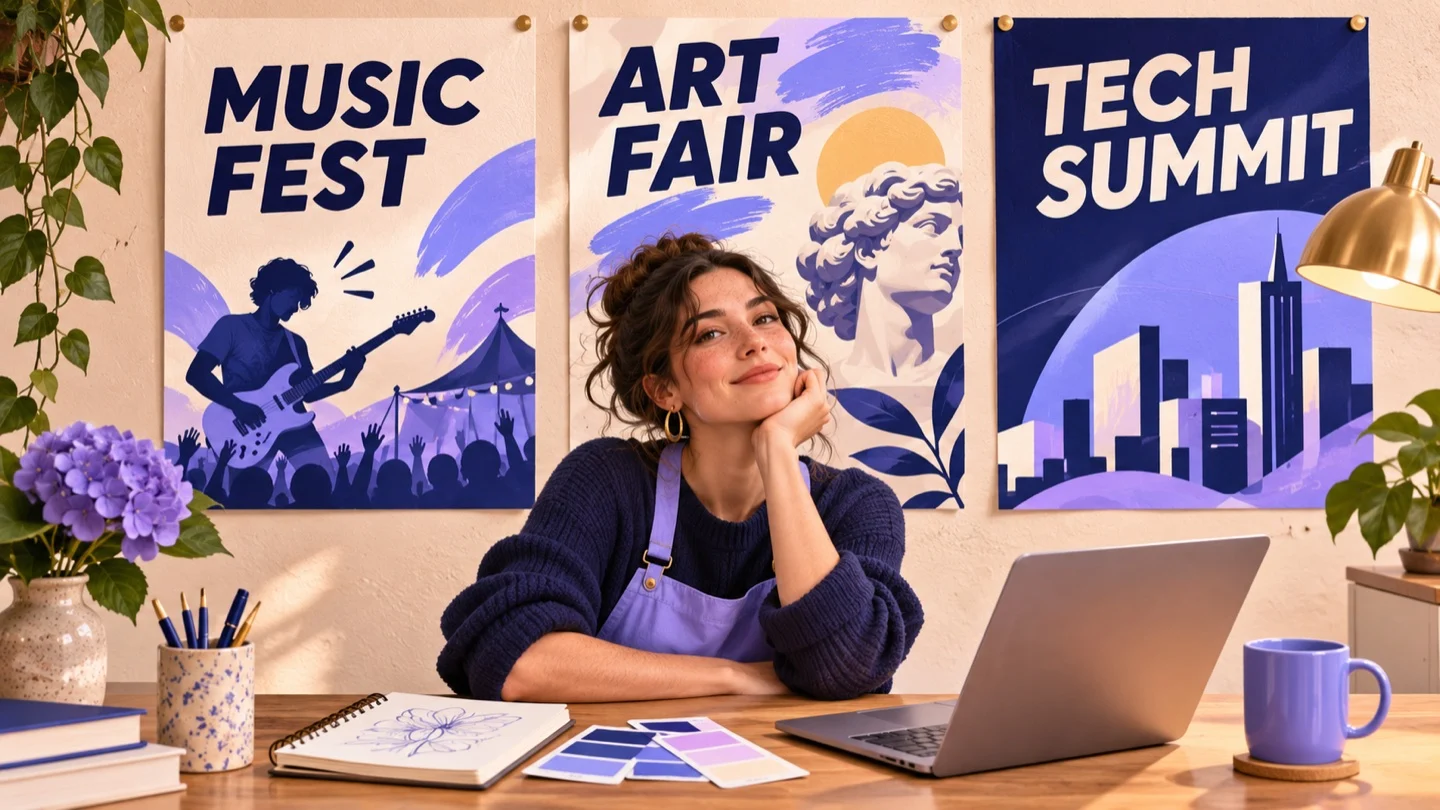
휴대전화에 표시되는 크기에서 행사 이름이 먼저 읽히고 시간 정보가 그다음에 보이는지 살펴봅니다. 같은 요소가 들어간 정사각형도 만들어 보세요. 세로 이미지를 잘라 제목이 잘린다면 그릇을 작게 줄이거나 아래로 옮겨 전체 요소를 다시 배치하도록 요청합니다. 무료 AI 이미지 생성기 비교
시간만 바꾸는 수정 작업을 시험하세요
오후 2시를 오후 4시로 바꾸되 그릇의 위치와 배경 색은 유지하라고 요청합니다. 수정할 때마다 전체 배치가 달라지면 그림을 배경으로 쓰고 일정 정보는 편집기에서 따로 넣는 편이 효율적입니다. 실제 상품 사진을 쓴다면 색과 모양이 원본과 같은지도 먼저 확인하세요. 원본 사진으로 상품 이미지 변형 만들기
인쇄용과 온라인용은 따로 검토하세요
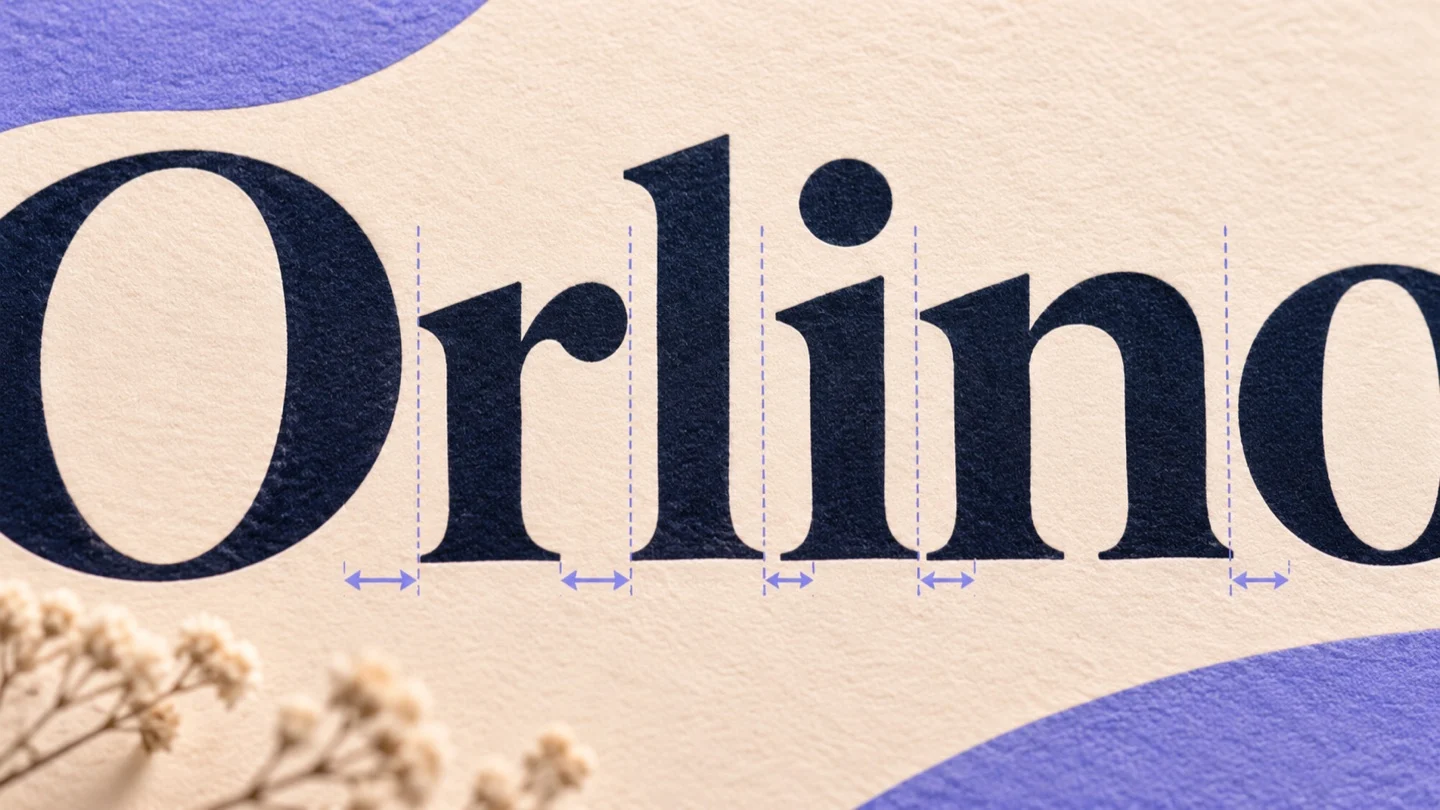
주소, 링크, 후원사 이름은 변경하기 쉬운 텍스트 레이어로 관리합니다. 장면에 직접 들어가는 글자는 짧게 하고 최종 파일에서 철자를 확인하세요. 인쇄본은 요청받은 규격으로 시험 출력하고, SNS용은 휴대전화에서 글자와 여백을 다시 검토합니다.
한국용 예시에서는 요청에 ‘2026년 11월 24일 오후 2시’를 넣고 결과에서 날짜와 시간이 같은지 확인합니다.
한글 제목과 날짜가 들어간 브리프로 비교하세요
예를 들어 주민센터 독서 모임 포스터라면 문구가 이미지보다 먼저 읽혀야 합니다. 모든 후보에 같은 요청문을 전달해 제목, 날짜, 장소, 이미지의 우선순위를 맞춥니다. 요청 예시는 다음처럼 쓸 수 있습니다. 제목은 ‘토요일 책 모임’, 날짜 표기는 ‘2026년 11월 28일 오후 2시’, 그림은 두 사람이 책을 읽는 장면으로 하고 문구를 덮지 않도록 아래쪽에 배치합니다. 첫 출력에서는 분위기보다 받침과 띄어쓰기가 맞는지 먼저 봅니다. 특히 숫자와 한글을 함께 넣을 때 날짜 일부가 빠지거나 비슷한 숫자로 바뀔 수 있으므로, 같은 크기로 저장한 결과를 실제 안내 문구와 한 줄씩 대조해야 합니다.
크기가 달라질 때 제목이 살아남는지 보세요
게시판에 붙일 세로 포스터와 SNS 피드에서 쓸 정사각형 포스터는 같은 글자 크기를 그대로 쓰기 어렵습니다. 세로 이미지의 가운데만 잘라 정사각형을 만들면 위쪽 제목이나 아래쪽 신청 안내가 빠질 수 있습니다. 먼저 각 비율에서 무조건 남겨야 할 문구를 정하고, 부수적인 안내는 본문 게시글에 적는 것도 고려하세요. 단체 채팅방에서 열어 보는 작은 이미지에서는 제목과 날짜, 장소 순서로 읽혀야 합니다. 인쇄본은 실제 종이 크기로 한 장 먼저 출력해 몇 걸음 떨어져 보고, 온라인 파일은 휴대전화 밝기를 낮췄을 때도 문구와 바탕색이 충분히 구분되는지 확인합니다.
하나만 바꿨을 때 디자인이 유지되는지 평가하세요
비교를 위해 각 후보에 같은 후속 요청을 보냅니다. 날짜만 ‘11월 29일’로 바꾸고 제목, 책 그림, 배경색, 문구의 위치는 그대로 두도록 합니다. 날짜는 잘 바뀌었는데 그림이나 글자 정렬이 달라졌다면, 게시 직전 수정이 잦은 작업에서는 다시 손봐야 할 부분이 늘어납니다. 이 경우 배경이나 그림만 생성하고 문구는 편집 도구에서 직접 얹는 방식이 더 예측하기 쉽습니다. 비교표에는 첫 결과의 문구 정확도, 두 비율에서의 읽기 쉬움, 날짜 수정 후 남은 작업을 별도 항목으로 적습니다. 보기 좋은 결과 한 장을 기준으로 고르기보다 실제 포스터를 발행하기까지 어떤 작업이 더 필요한지 확인할 수 있습니다.
포스터에 들어갈 정보는 원고와 대조하세요
복사해 붙여 넣은 문구라도 생성 이미지에 나온 글자 그대로 옮겨졌는지 확인해야 합니다. 행사 장소와 신청 마감처럼 틀리면 곤란한 정보는 생성된 글자를 수정하려 애쓰기보다 배경 위에 직접 배치하는 편이 쉽습니다. 담당자가 검토할 때는 배경 후보 두 장과 확정된 문구 한 벌을 함께 보여 주면, 서로 다른 문안을 기반으로 의견을 내는 일을 피할 수 있습니다.
자주 묻는 질문
AI 이미지 생성기가 한글 문구를 항상 정확히 써 주나요?
결과물은 교정본으로 보고 매번 글자를 확인하세요. 이미지에 직접 넣을 문구는 짧고 정확하게 지정하고, 날짜처럼 계속 정확해야 하는 내용은 편집 가능한 텍스트로 따로 넣습니다.
소셜용과 인쇄용 이미지는 따로 만들어야 하나요?
같은 시각 요소를 쓸 수 있습니다. 다만 화면 비율과 보는 거리가 다르므로 여백, 글자 크기, 배치를 각각 확인하세요.
팀에 맞는 도구는 어떻게 고르나요?
모든 후보에 같은 제목과 잘라낼 범위, 실제로 필요할 만한 수정 한 가지를 주세요. 최종 사용 가능한 파일이 나오기까지 걸린 시간을 비교합니다.
함께 읽으면 좋은 글
AI 이미지 생성기 비교|크레딧·워터마크·화질 확인법
같은 프롬프트 두 개로 무료 AI 이미지 생성기의 크레딧, 워터마크, 다운로드 화질을 비교하는 방법을 알아봅니다. 실전 단계와 결과 확인법.
글 읽기 AI Image Generator원본 사진으로 AI 상품 이미지 만드는 법|제품은 유지하고 배경 바꾸기
원본 사진으로 AI 상품 이미지 만들기 · 실전 단계와 결과 확인법. 선명한 상품 사진을 참고 이미지로 사용하세요. 배경을 바꾼 다음 실제 제품의 형태, 색, 라벨이 달라지지 않았는지 확인합니다.
글 읽기