


AI PPT 만들기 PowerPoint 내보내기 · 한도를 종류별로 확인합니다
생성 횟수마다 허용하는 슬라이드 수, 프로젝트 전체 크기, 계정의 크레딧 잔액이 서로 다를 수 있습니다. 직접 슬라이드를 추가할 수 있는지, 이미지를 생성하거나 레이아웃을 수정할 때 차감되는지도 확인하세요. 반복 작업이라면 크레딧의 갱신 여부가 중요합니다. (Gamma pricing and export options) (Gamma PowerPoint export help) (Gamma plan limits and credit resets)
Orlino AI Presentation Maker (Orlino tools overview)

공통 예제로 다섯 장을 만들어 보세요
가상의 독서 모임을 소재로 표지, 참여 수치, 두 일정 후보, 필요한 결정, 다음 단계까지 구성합니다. 그래프 하나와 캡션이 붙은 사진, 발표자 노트를 포함하세요. 한 장만 바꾼 후 크레딧을 기록하고 PowerPoint 파일을 내려받습니다.
관련 글 · 회의록을 편집 가능한 파워포인트로 만드는 방법
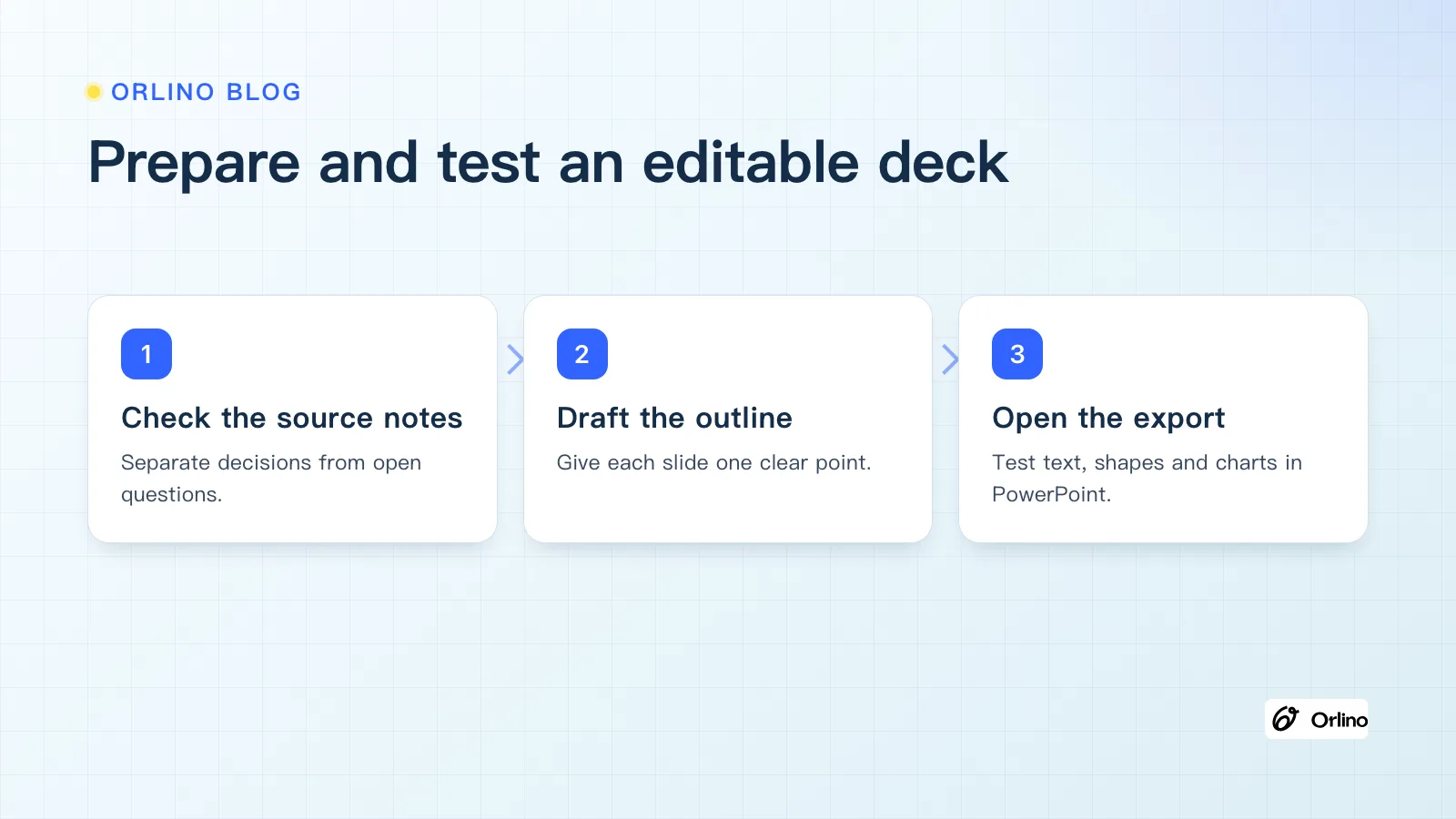
내보낸 파일을 열고 편집합니다
제목을 수정하고 도형을 옮기거나 그래프 값을 변경하세요. 로고가 삽입됐는지, 글꼴과 줄바꿈이 유지되는지 확인합니다. 이미지와 캡션의 이동 여부 및 노트 표시도 비교합니다. 도구를 고를 때는 무료로 만든 장수뿐 아니라 최종 수정 시간까지 기록합니다.
관련 글 · 편집 가능한 파워포인트를 만드는 AI PPT 도구 비교
한국용 예시에서는 요청에 ‘2026년 11월 24일 오후 2시’를 넣고 결과에서 날짜와 시간이 같은지 확인합니다.

시험용 자료에 실제로 바꿀 요소를 넣으세요
시범 자료는 다섯 장이면 충분합니다. 예를 들어 주민 설명회 자료에 첫 장은 목적, 다음 장은 준비 일정, 세 번째 장은 참석 인원 표, 네 번째 장은 예상 질문, 마지막 장은 후속 연락처를 담습니다. 설명을 시작하기 전에 표의 수치와 연락처가 가상의 예시임을 표시하세요. 오타 하나를 정해 두고, 내려받은 뒤에 그 오타와 표의 숫자를 고쳐 보세요. 어떤 단계에서 로그인 화면이나 사용량 안내가 나왔는지 기록하면 첫 화면에서 안내한 조건을 실제 작업과 비교할 수 있습니다.
수정 전에는 슬라이드에 넣을 원문과 이미지를 한 폴더에 보관합니다. 새로 만든 파일을 다른 사람에게 보낸 뒤 발표 연습을 하고, 크게 어긋난 문장은 함께 표시하세요. 파일을 열면 멀쩡해 보이는데 발표 화면에서는 약도나 각주가 잘리는 경우도 있으니 마지막 화면까지 넘겨 봅니다. 슬라이드를 다시 내보내거나 표와 제목을 되돌리는 과정에서 새 버전이 생겼다면 각 버전의 크기와 내보내기 시점을 기록해, 어느 사본으로 실험을 했는지 구분합니다.
용도에 따라 재작업과 인수인계 시간을 계산하세요
수강생용 자료처럼 PDF로도 전달할 수 있는 경우와 팀이 직접 수치를 바꾸는 자료는 작업 조건이 다릅니다. 후자의 경우 그래프 데이터, 발표자 노트, 텍스트 상자가 보존되는지 각각 살펴보세요. 연락처처럼 자주 바꿀 항목은 더블 클릭해 직접 수정할 수 있어야 관리하기 편합니다. 표의 행이 전부 하나의 이미지라면 내용을 복사하거나 표를 다시 작성하는 시간을 계산합니다. 한 번 만들고 끝나는 자료라도 합의한 숫자를 제때 수정할 수 있는지 확인하면 막판에 같은 작업을 반복하지 않아도 됩니다.
비교표에는 처음에 확보한 슬라이드 수, 최종 내보내기 형식, 확인한 시각, 직접 수정한 항목을 각각 한 칸에 적습니다. 팀에서 필요한 파일 형식이 하나라면 그 형식을 열고 고치는 데 걸린 시간을 먼저 비교하세요. 행사 날짜가 임박했다면 발표 자료에서 빠질 수 없는 내용 세 가지를 정하고, 내보내기가 가능한 구성으로 작은 시험을 먼저 하는 편이 유리합니다. 나중에 같은 도구를 다시 시험할 때에는 당시의 입력과 결과물을 함께 남겨 두면, 제시된 한도가 달라졌는지와 작업 습관이 달라졌는지를 구분할 수 있습니다.
팀에서 사용하는 서식으로 바꾸기 전에 원본 사본을 복제해 둡니다. 사본 하나에는 원하는 주제 색을 적용하고, 다른 사본에는 제목 길이가 늘어나는 경우를 시험하세요. 본문이 두 줄로 바뀐 뒤 하단 각주를 가리는지 확인하면 실제 행사 직전에 생길 수 있는 일을 앞서 볼 수 있습니다. 수정에 필요한 작업을 두 단계 이상 적어 두고, 그중 직접 수행할 수 있는지 확인하면 서비스 요금 외의 준비 시간도 비교할 수 있습니다.
자주 묻는 질문
결제 전에 자료를 만들어 PowerPoint로 받을 수 있나요?
서비스와 계정 조건에 따라 달라집니다. 현재 계정에서 짧은 예제 자료를 만든 뒤 파일을 내보내 PowerPoint에서 직접 열어 보세요.
슬라이드 수 제한과 크레딧은 무엇이 다른가요?
슬라이드 수 제한은 한 번의 생성이나 자료에 담을 수 있는 양에 관한 조건입니다. 크레딧은 생성과 편집처럼 특정 작업을 할 때 차감되는 단위입니다.
내보낸 슬라이드는 언제나 편집할 수 있나요?
내보내는 방식과 슬라이드 구성에 따라 다릅니다. 파일을 열어 유지 관리가 필요한 텍스트, 차트, 도형을 각각 수정해 보세요.