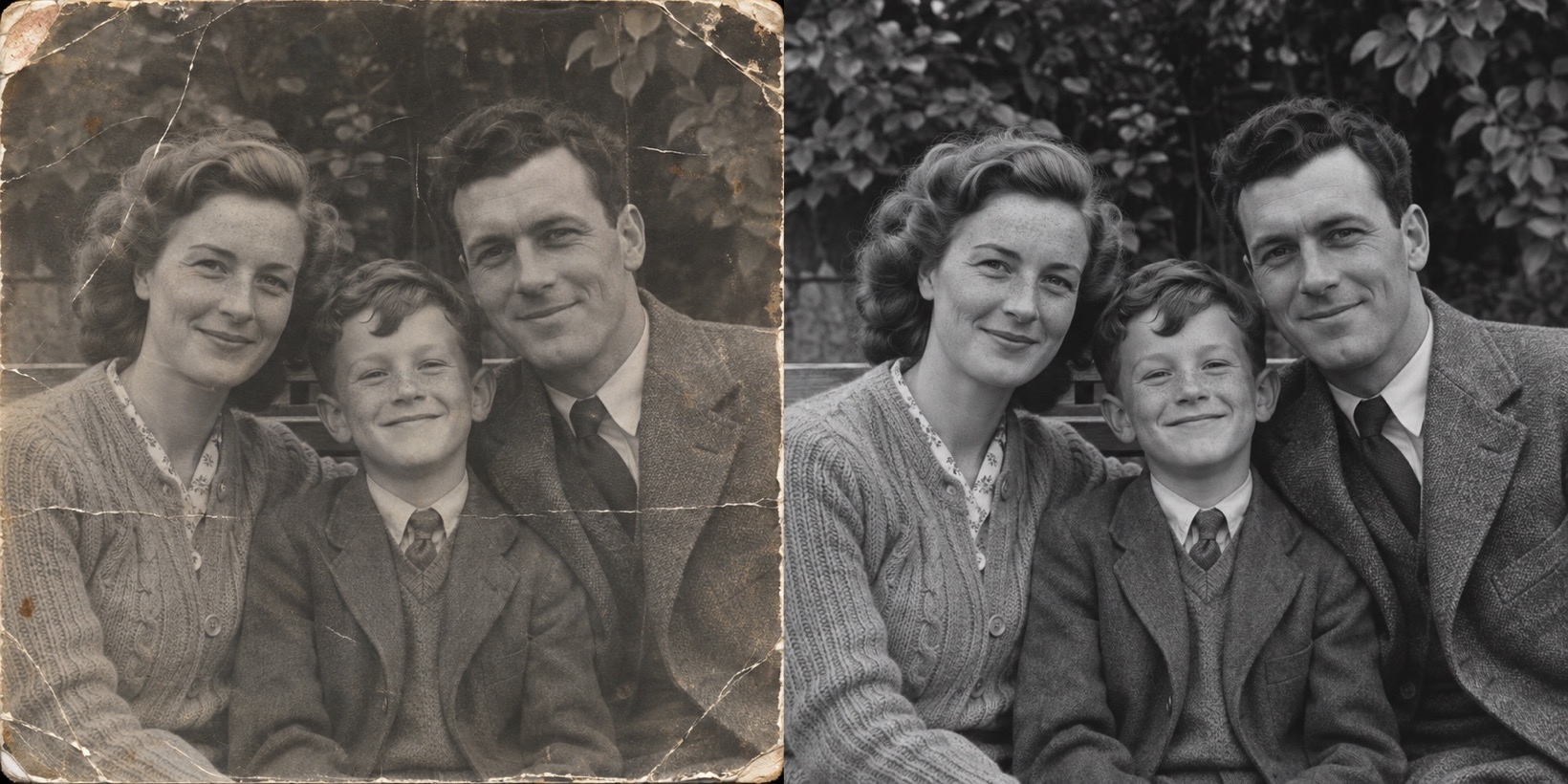
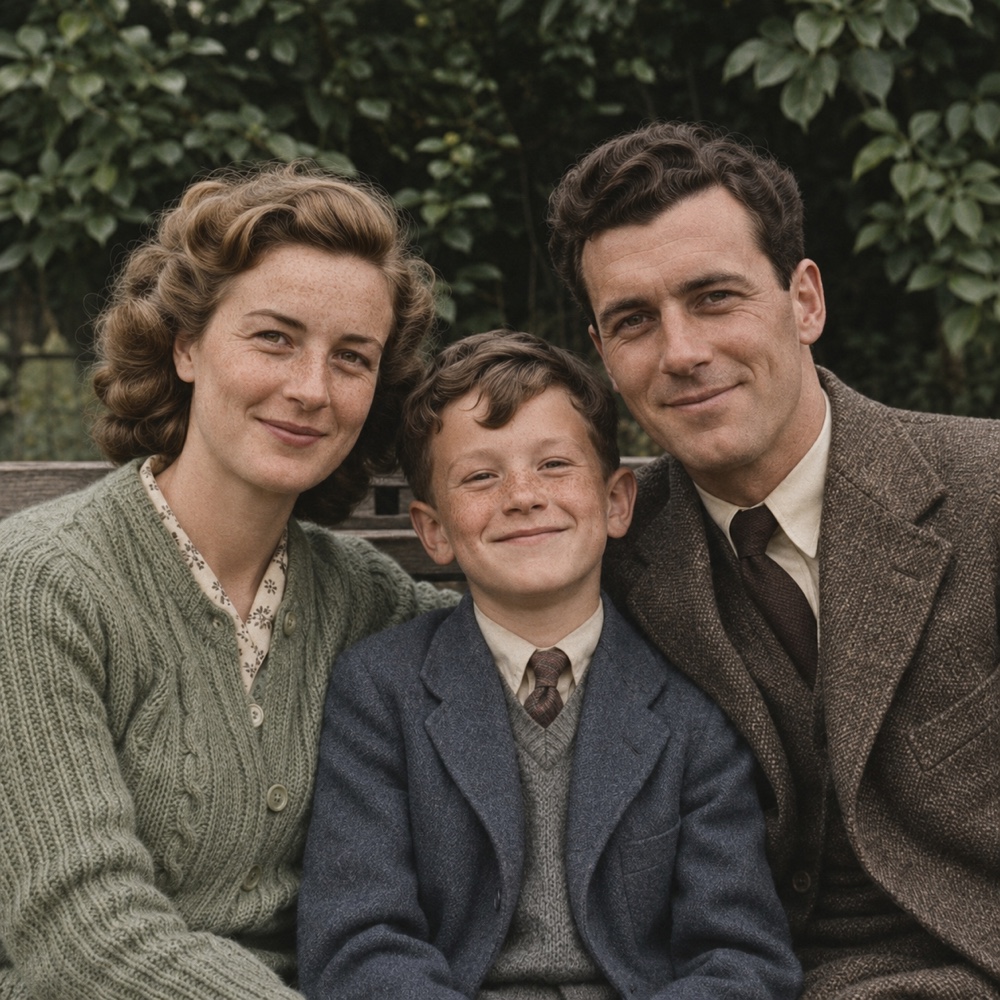
Ein Familienporträt restaurieren und kolorieren
Entferne Kratzer und Knicke, stelle den Kontrast wieder her und füge natürliche Farben hinzu. Behalte Gesichter und Bildausschnitt bei.


Entferne Fremde aus einem Urlaubsfoto, stell ein Produkt für eine Anzeige auf Weiß, hell ein dunkles Speisefoto auf oder repariere die Knicke in einem alten Familienfoto. Sag, was gleich bleiben soll, damit das Ergebnis noch nach deinem Foto aussieht.
KLEINE ÄNDERUNGEN. EIN ANDERES BILD.
Nutze ein Beispiel, um die Aufgabe kennenzulernen. Dein Foto wird erst hochgeladen, wenn du auf Foto bearbeiten klickst.
Entferne Kratzer und Knicke, stelle den Kontrast wieder her und füge natürliche Farben hinzu. Behalte Gesichter und Bildausschnitt bei.

Setze den orangefarbenen Sneaker vor einen cyanfarbenen Wasserspritzer und einen dunkelblauen Hintergrund. Behalte seine Details bei.

Entferne die rote Calla samt Stiel. Behalte Parfumflakon, Beleuchtung und Bildausschnitt bei.
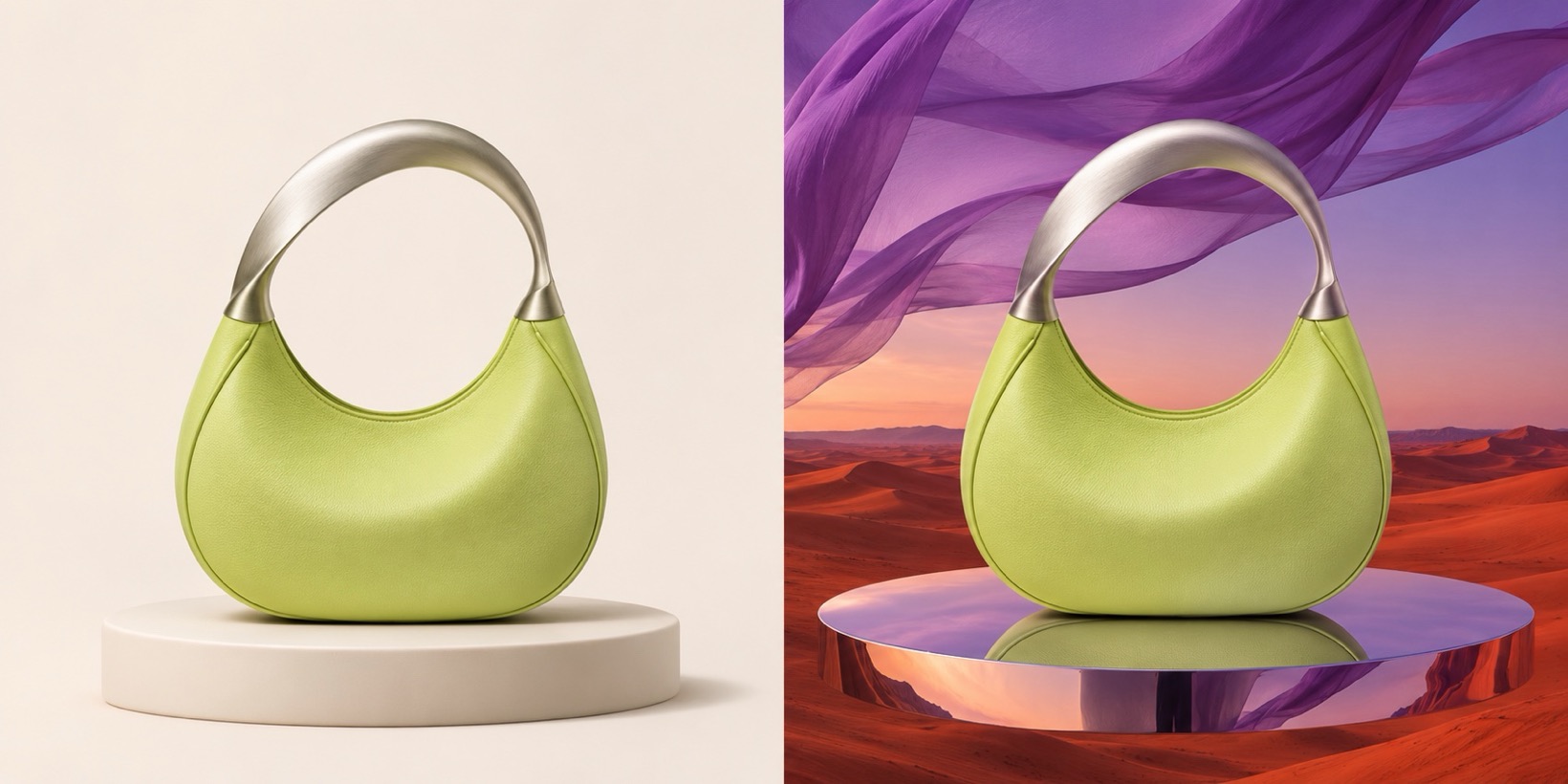
Platziere die limettengrüne Handtasche auf Chrom über einer Terrakotta-Wüste. Behalte Form, Nähte und Henkel bei.
Vorbereitete Vorher-Nachher-Konzepte.
SAG, WAS SICH ÄNDERT. SAG, WAS BLEIBT.
Eine gute Bearbeitung ist konkret. Nenne das Objekt, beschreibe die Änderung und sag Orlino, welche Details erhalten bleiben sollen.
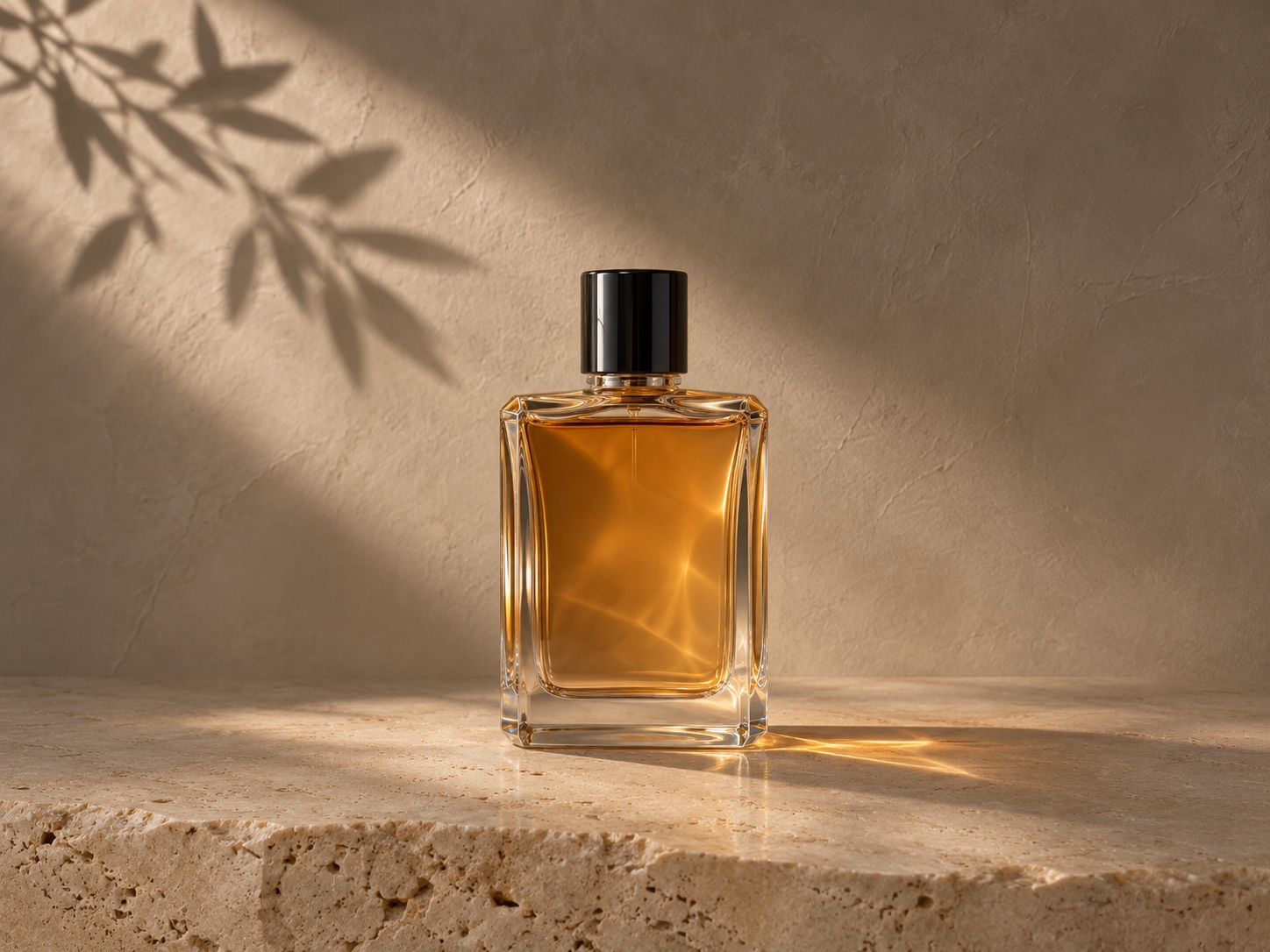
„Stell den Flakon im Fensterlicht auf warmen Stein. Behalte seine Form und die schwarze Kappe bei.“
Prüfe Gesichter, feinen Text und Produktdetails immer, bevor du ein bearbeitetes Bild verwendest.
DREI KLEINE SCHRITTE
Lade ein Bild hoch oder probiere ein kuratiertes Beispiel aus.
Beschreibe das Objekt und das Ergebnis möglichst genau.
Behalte das Original im Blick und prüfe die Details.
GUT ZU WISSEN
Schreib in deine Anfrage, was gleich bleiben soll, und wähl „Leichte Korrektur“, wenn du nur kleine Verbesserungen willst. Das Ergebnis kann trotzdem abweichen – vergleich vor dem Verwenden.
Das kann passieren. KI-Restaurierung zeichnet kleine Details neu; schreib „Gesichter nicht verändern“, behalte das Original und vergleich die Gesichter nebeneinander.
Orlino lädt dein Foto hoch und hängt es an deine Bearbeitungsanfrage in der Web-App an. Die temporäre Kopie für diese Übertragung bewahren wir höchstens 30 Minuten auf. Nur das Orlino-Konto, das die Anfrage öffnet, kann auf diese Kopie zugreifen, und nur in dem Browser, in dem du begonnen hast.
Ja. Sag, wer entfernt werden soll und wo die Person im Bild ist. Je unruhiger der Hintergrund, desto eher braucht es einen zweiten Versuch.
Ja, du kannst kostenlos starten. Fotobearbeitung verbraucht Credits – prüf nach der Anmeldung dein Guthaben und sieh dir die Tarife an.
Ja. Orlino erstellt ein neues Bild und lässt dein Foto, wie es war. Lade nur Fotos hoch, die du verwenden darfst, und frag andere, bevor du Fotos von ihnen bearbeitest.